01 / 产品指南ARTCRAFTWIKI.COM
ArtCraft LightCraft:功能介绍与下载
ArtCraft LightCraft:整理照片、处理 RAW 文件,也能用局部蒙版调整画面。介绍支持的平台、相机文件限制和当前下载方式。
LightCraft 属于 ArtCraft 团队开发的 Crafting Apps 系列。在自己的电脑上整理照片,处理 RAW 文件。
资料日期 2026-11-10
LiLightCraft摄影与 RAW
内容按官方文档整理,未做软件实测。
02 / 可以用它做什么
01
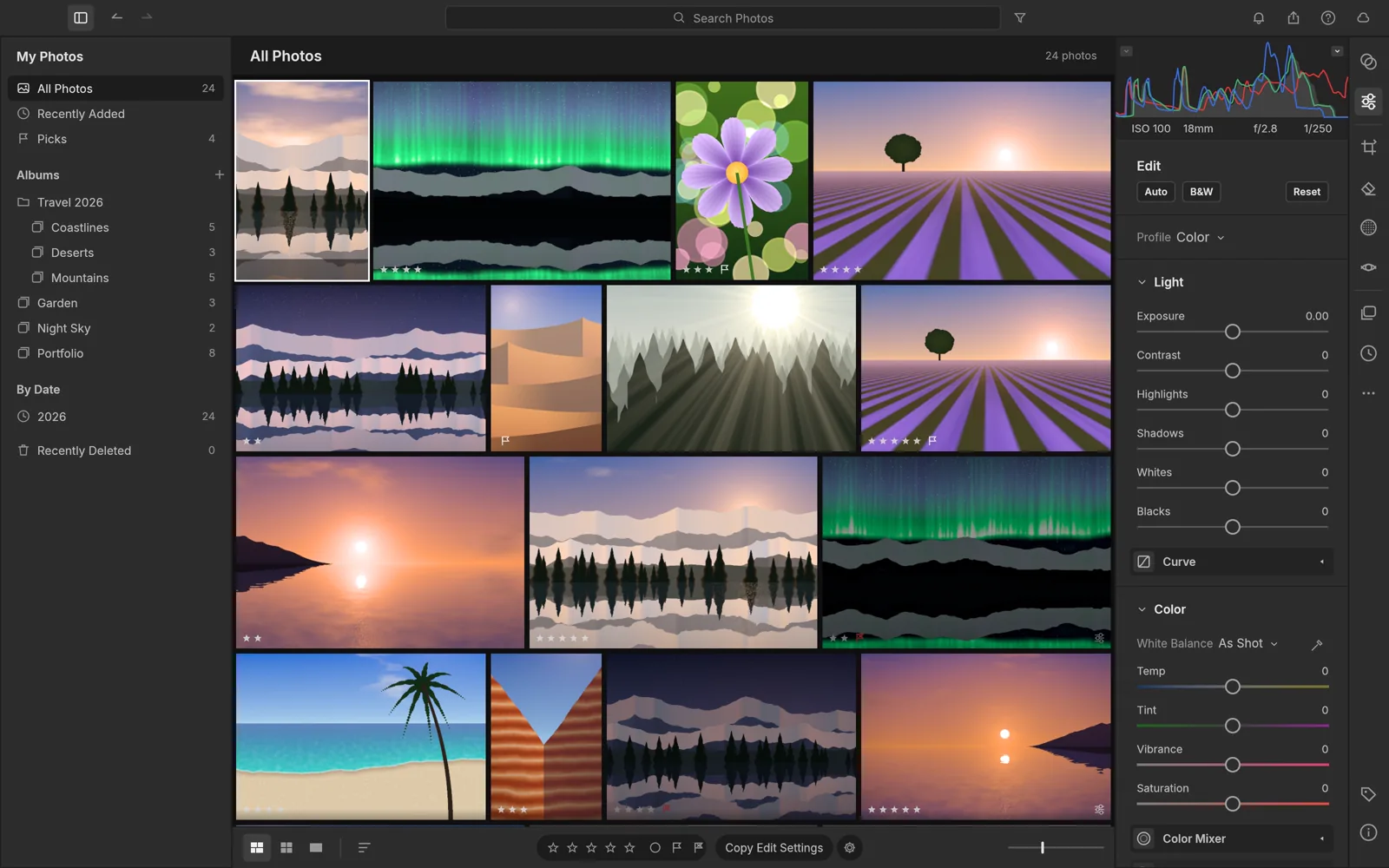
照片图库
用相册、评分和旗标整理照片,也可以搜索照片的元数据。
02
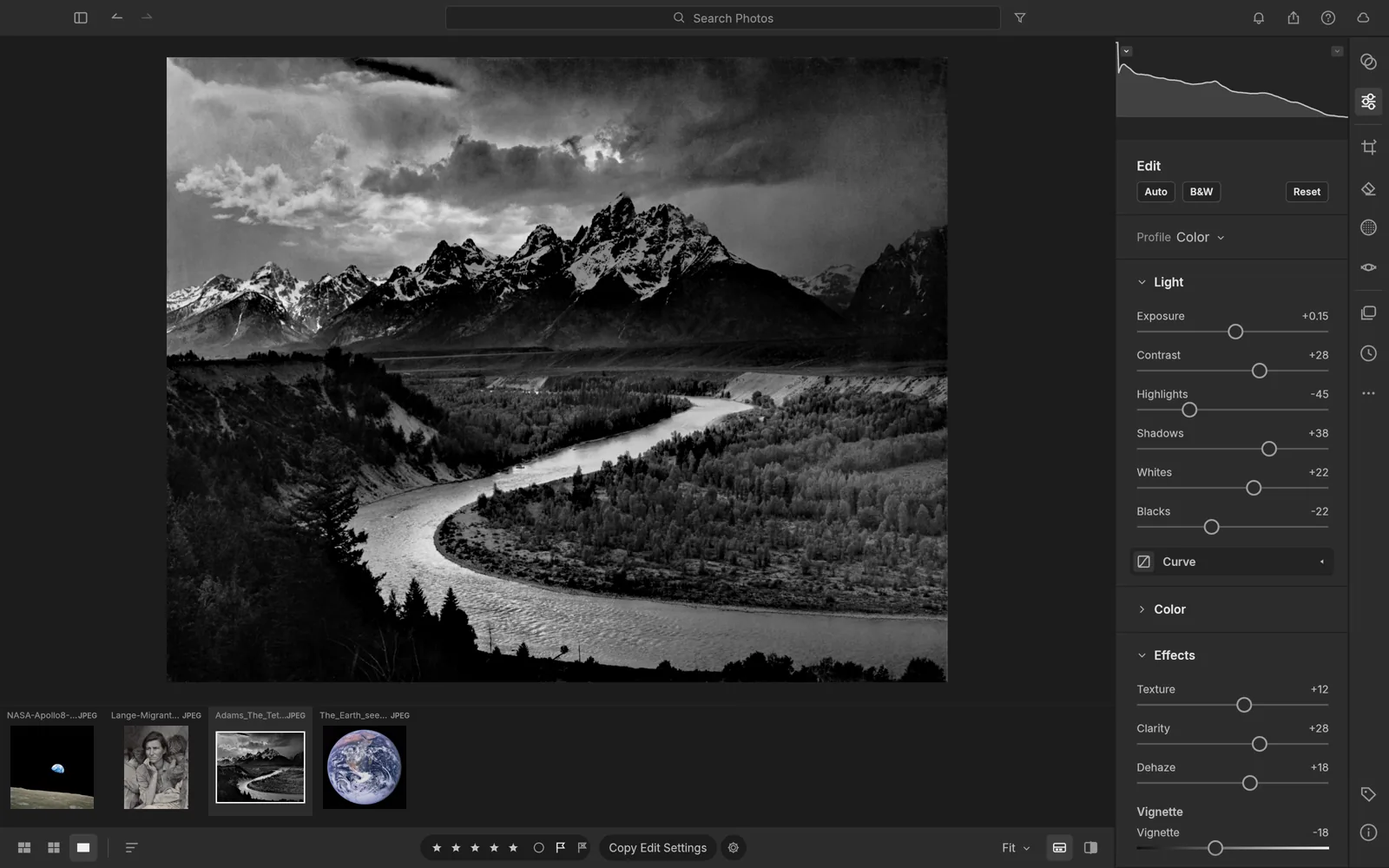
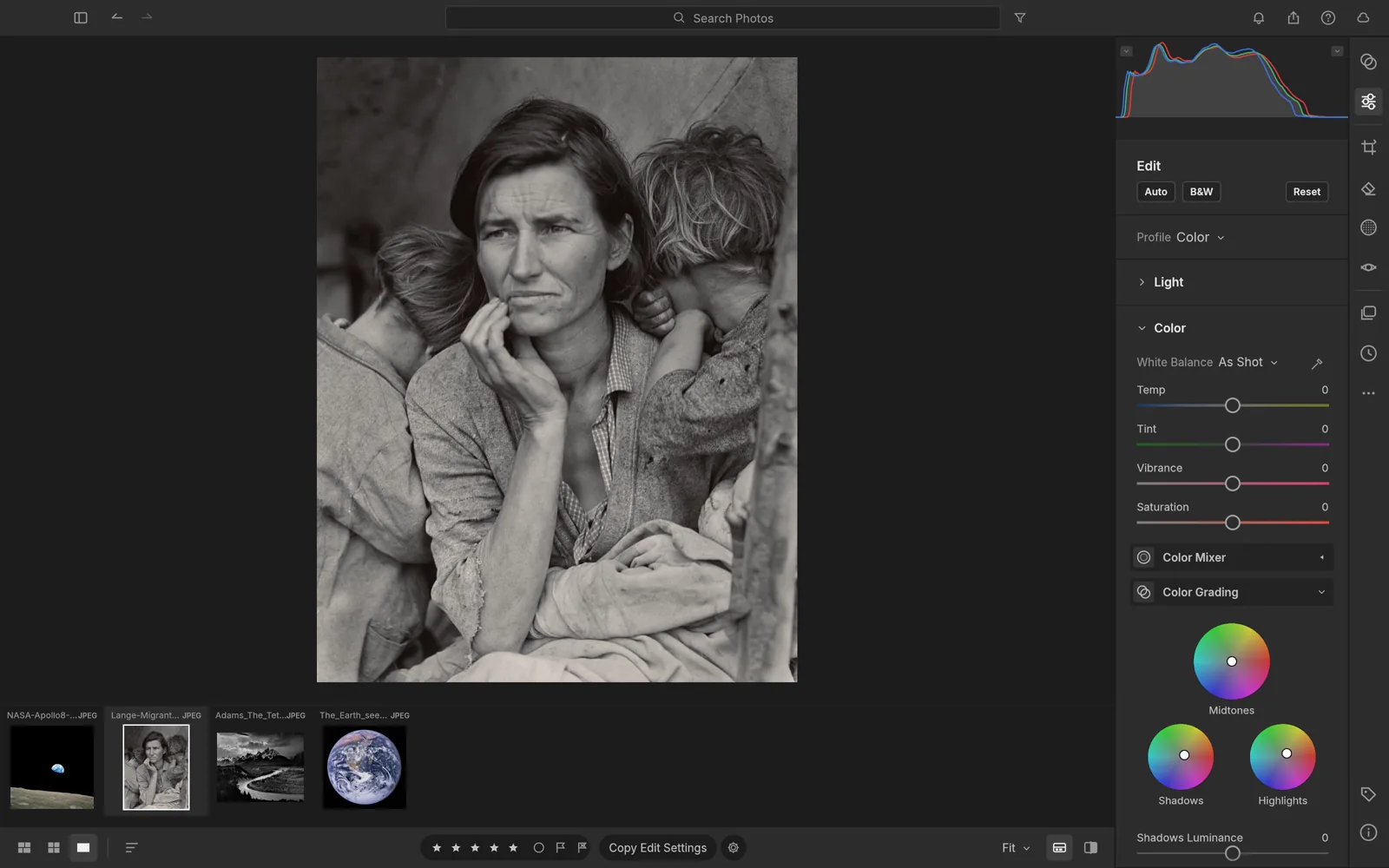
RAW 处理
调整照片的色调、颜色和曲线,同时保留原始文件。
03
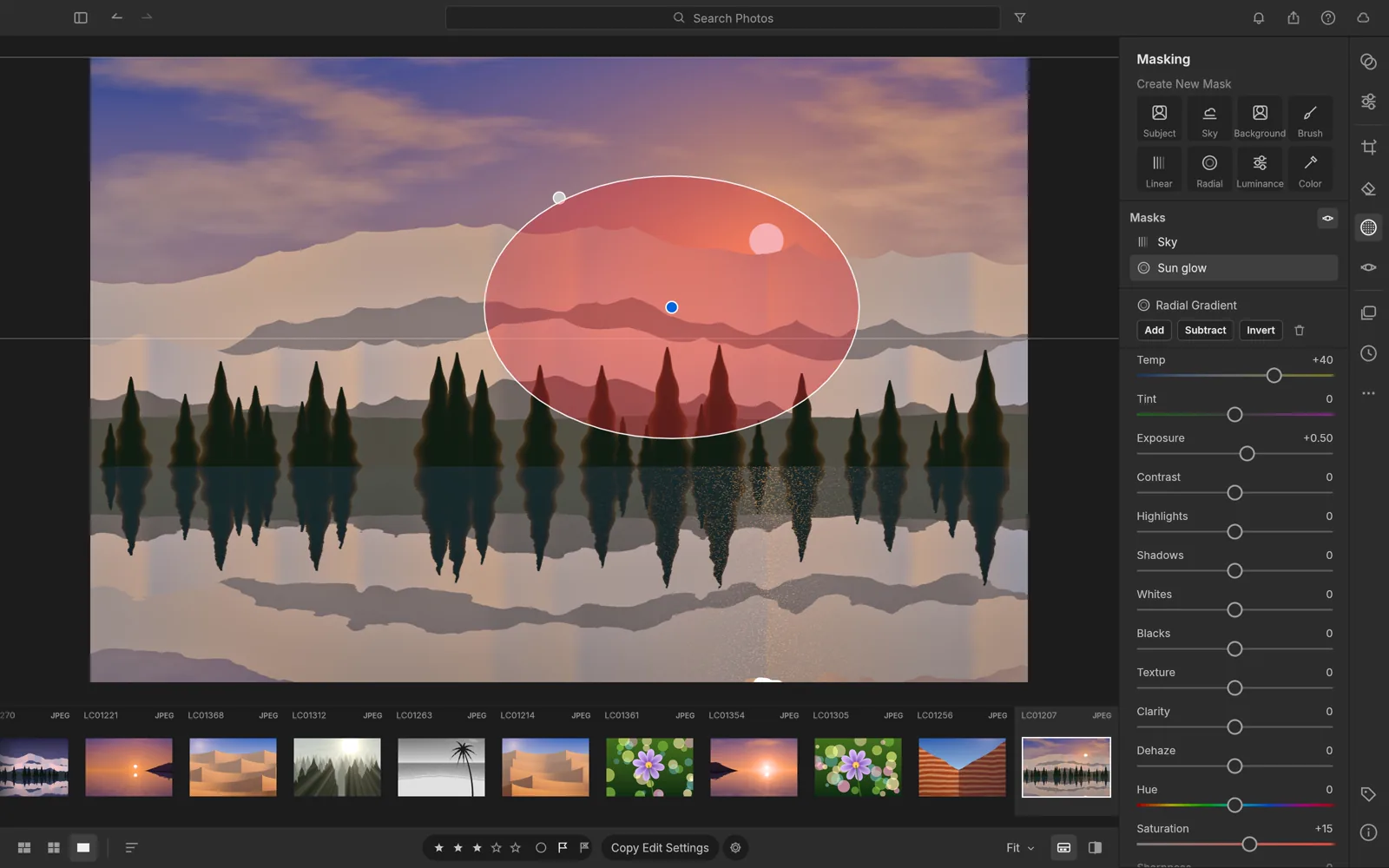
局部蒙版
用画笔、渐变、主体蒙版或天空蒙版,单独调整画面中的一部分。
04
格式与处理流程
宽色域处理采用 32 位浮点流程。官网列出 DNG、CR2、ARW、NEF、RAF(含 X-Trans)、RW2、PEF、ORF;局部蒙版还包含亮度与颜色范围。
0.20.0 版本变化
以下变化摘自官方发布说明,核对日期为 2026 年 11 月 10 日。这些是官方资料摘要,未经本站软件实测。
- 导入 Lightroom 目录时遵循反向蒙版;胶片颗粒采用与分辨率无关的晶体层。
- 更新器显示安装阶段并可在退出时安装;压缩 ORF 解码因来源审查被撤回,不能默认支持该格式。
11 月 2 日记录:0.17.0
- 启动时图库丢失会明确提示,不再用演示照片重新创建图库。
- 对象蒙版更清楚地识别 Meta 原始格式的 SAM 3 检查点,并继续修复图库与界面问题。
此前新增:0.14.0
- 全部蒙版叠加视图会描出各个可见蒙版;可以读取 PSD、PSB 文件中的嵌入元数据。
- macOS 和 Linux 上查找丢失照片时,可按文件名匹配 Windows 路径;相似照片没有匹配结果时显示空视图。
看看具体工具
LightCraft 可以用来做什么?
- 整理一次拍摄的照片。
- 先处理 RAW 照片,再做更细致的图像编辑。
使用前需要留意
LightCraft 仍在开发中。能否处理 RAW 文件,取决于相机型号和具体的文件格式。使用前先试试自己的照片,并保留原始文件。
查看许可条款 (opens in a new tab / 新窗口打开)下载和安装 LightCraft
可以用 ArtCraft Launcher 安装和更新;如果要单独安装,请打开官方产品页,找到下载区的“Option 2 · Standalone”(选项二:独立安装)选择安装包。
- 点击下方链接,进入 LightCraft 官方下载页;想集中管理多个应用,可以先安装 Launcher。
- 选择与你的操作系统对应的安装包,按页面说明安装。下载前查看官网的系统要求,以及本页介绍的文件格式限制。
- 先复制一份素材,试着完成一个小项目。可以从这件事开始:整理一次拍摄的照片。
这里的 Web 版是 WebAssembly 构建包,需要自行部署;官方产品页提供的是下载包。
03 / 继续了解
参考资料
整理日期:2026-11-10
- getartcraft.com/apps/lightcraft (opens in a new tab / 新窗口打开)
- getartcraft.com/apps (opens in a new tab / 新窗口打开)
- craft.wiki/apps/lightcraft/overview/ (opens in a new tab / 新窗口打开)
- github.com/storytold/lightcraft/releases/tag/v0.20.0 (opens in a new tab / 新窗口打开)
- github.com/storytold/lightcraft (opens in a new tab / 新窗口打开)
- github.com/storytold/lightcraft/blob/main/LICENSE-MIT (opens in a new tab / 新窗口打开)